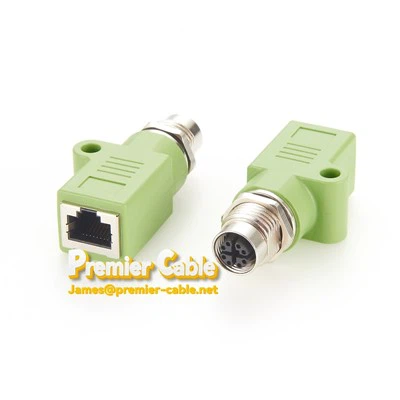
Devicenet ドロップ ケーブルのサプライヤーとして、私は車両用途での適切な取り付けの重要性を直接見てきました。 Devicenet ドロップ ケーブルを適切に設置すると、車両の通信ネットワークのパフォーマンスと信頼性が大幅に向上します。このブログでは、Devicenet ドロップ ケーブルを車両に取り付けるプロセスを段階的に説明します。


Devicenet ドロップ ケーブルについて
設置プロセスを詳しく説明する前に、Devicenet ドロップ ケーブルとは何かを理解することが重要です。 Devicenet は、産業用および車両用アプリケーションでさまざまなデバイス間の通信に使用される高速ネットワーク プロトコルです。ドロップ ケーブルは、デバイスを Devicenet のメイン幹線に接続する短いケーブルです。これはブリッジとして機能し、デバイスとネットワークの間でデータが流れることを可能にします。
必要な工具と材料
- Devicenet ドロップ ケーブル: 選択したケーブルが車両用途に適していることを確認してください。ケーブルの長さ、絶縁体、コネクタのタイプなどの要素を考慮してください。以下のような当社の製品範囲を探索できます。NMEA 2000 N2K 電源ケーブル (ヒューズ付き) 5 ピン、M12 - DB9 ケーブル アダプター 5 - ピン コネクタ CAN バス、 そしてM12 A - コード化されたケーブル アセンブリ DeviceNet CAN バス。
- ケーブルカッター: ケーブルを適切な長さにトリミングします。
- 圧着工具: ケーブルにコネクタを取り付けるために使用します。
- ドライバー: 使用するコネクタと取り付けブラケットの種類に応じて。
- 絶縁テープまたはケーブルタイ: ケーブルを固定し、ケーブルが動き回るのを防ぎます。
ステップ 1: インストールの計画
- デバイスを識別する: まず、車両内のどのデバイスが Devicenet ネットワークに接続されるかを決定します。これには、センサー、アクチュエーター、または制御モジュールが含まれる場合があります。これらのデバイスと車内の場所のリストを作成します。
- 幹線の位置を特定する: 車内の Devicenet メイン幹線を見つけます。幹線はネットワークのバックボーンであり、すべてのドロップ ケーブルが幹線に接続されます。続行する前に、幹線が適切に設置され、機能していることを確認してください。
- ケーブルの長さを測定する:各機器と幹線との距離を測定します。曲げや配線の変更に対応できるように、ケーブルに少し長さを追加します。短すぎるケーブルよりも、少し長いケーブルを使用する方が良いでしょう。
ステップ 2: ケーブルの準備
- ケーブルをカットする: ケーブル カッターを使用して、Devicenet ドロップ ケーブルを適切な長さに切り取ります。切り口がきれいでまっすぐであることを確認してください。
- 絶縁体を剥がす: ケーブルの両端から約 1/4 ~ 1/2 インチの絶縁体を慎重に剥がします。内部導体を損傷しないように注意してください。
- コネクタを取り付ける: 使用するコネクタの種類に応じて、圧着工具を使用してコネクタをケーブルに取り付けます。適切な圧着については、製造元の指示に従ってください。コネクタがしっかりと接続されており、接続が緩んでいないことを確認してください。
ステップ3:幹線への接続
- 接続方法を選択してください:ドロップケーブルを幹線に接続する方法はいくつかあります。一般的な方法の 1 つは、T コネクタを使用することです。 T コネクタを幹線に挿入し、ドロップ ケーブルを T コネクタに接続します。
- 接続を保護する: 接続が完了したら、絶縁テープまたはケーブルタイを使用して接続を固定し、緩まないようにしてください。電気的短絡を避けるために、接続が十分に絶縁されていることを確認してください。
ステップ 4: デバイスに接続する
- デバイスコネクタの識別: デバイス上の適切なコネクタを見つけます。これは、デバイスに応じて、オスまたはメスのコネクタになります。
- 接続を確立する: ドロップ ケーブルをデバイスのコネクタに慎重に接続します。ピンが正しく位置合わせされていること、および接続がしっかりとされていることを確認してください。必要に応じて、ドライバーを使用してコネクタのネジまたはボルトを締めます。
ステップ 5: ケーブルを固定する
- ケーブルを配線する: ドロップ ケーブルを車両のフレームまたはその他の適切な表面に沿って配線します。ケーブルを損傷する可能性がある鋭利な端や可動部品の近くにケーブルを配線しないでください。
- ケーブルタイまたはテープで固定する: 絶縁テープまたはケーブルタイを使用して、ケーブルを一定の間隔で固定します。これにより、ケーブルが動き回るのを防ぎ、損傷のリスクを軽減します。
ステップ 6: 接続をテストする
- システムの電源をオンにする: インストールが完了したら、車両の Devicenet ネットワークの電源をオンにします。デバイスがネットワークと適切に通信しているかどうかを確認します。
- ネットワークを監視する: ネットワーク監視ツールを使用して、ネットワークの状態を確認します。エラー メッセージや通信の問題がないか探してください。問題がある場合は、接続を再確認し、ケーブルが正しく取り付けられていることを確認してください。
ステップ 7: トラブルシューティング
- 接続が緩んでいないか確認してください: 通信に問題がある場合、最初に確認するのは接続です。すべてのコネクタがしっかりと接続されており、ワイヤの緩みがないことを確認してください。
- ケーブルを検査する: 切断、擦り傷、ワイヤの擦り切れなど、ケーブルに損傷の兆候がないかどうかを確認します。ケーブルが損傷している場合は、新しいものと交換してください。
- ネットワーク設定を確認する: デバイスが正しく構成されており、ネットワークの他の部分と同じネットワーク設定を使用していることを確認してください。
結論
Devicenet ドロップ ケーブルを車両に取り付けるには、慎重な計画と細部への注意が必要です。このブログで概説されている手順に従うことで、車両への取り付けと信頼性の高い通信ネットワークを確実に成功させることができます。
高品質の Devicenet ドロップ ケーブルの購入にご興味がある場合、または設置についてご質問がある場合は、いつでもお手伝いいたします。さらに詳しい情報や特定の要件については、お気軽にお問い合わせください。
参考文献
- 『産業ネットワーク設計ハンドブック』
- Devicenet 機器およびケーブルのメーカーマニュアル